
Nova Campanha API Oficial
Para criar uma Campanha pela API Oficial acesse o menu → Campanha e o botão NOVA CAMPANHA.
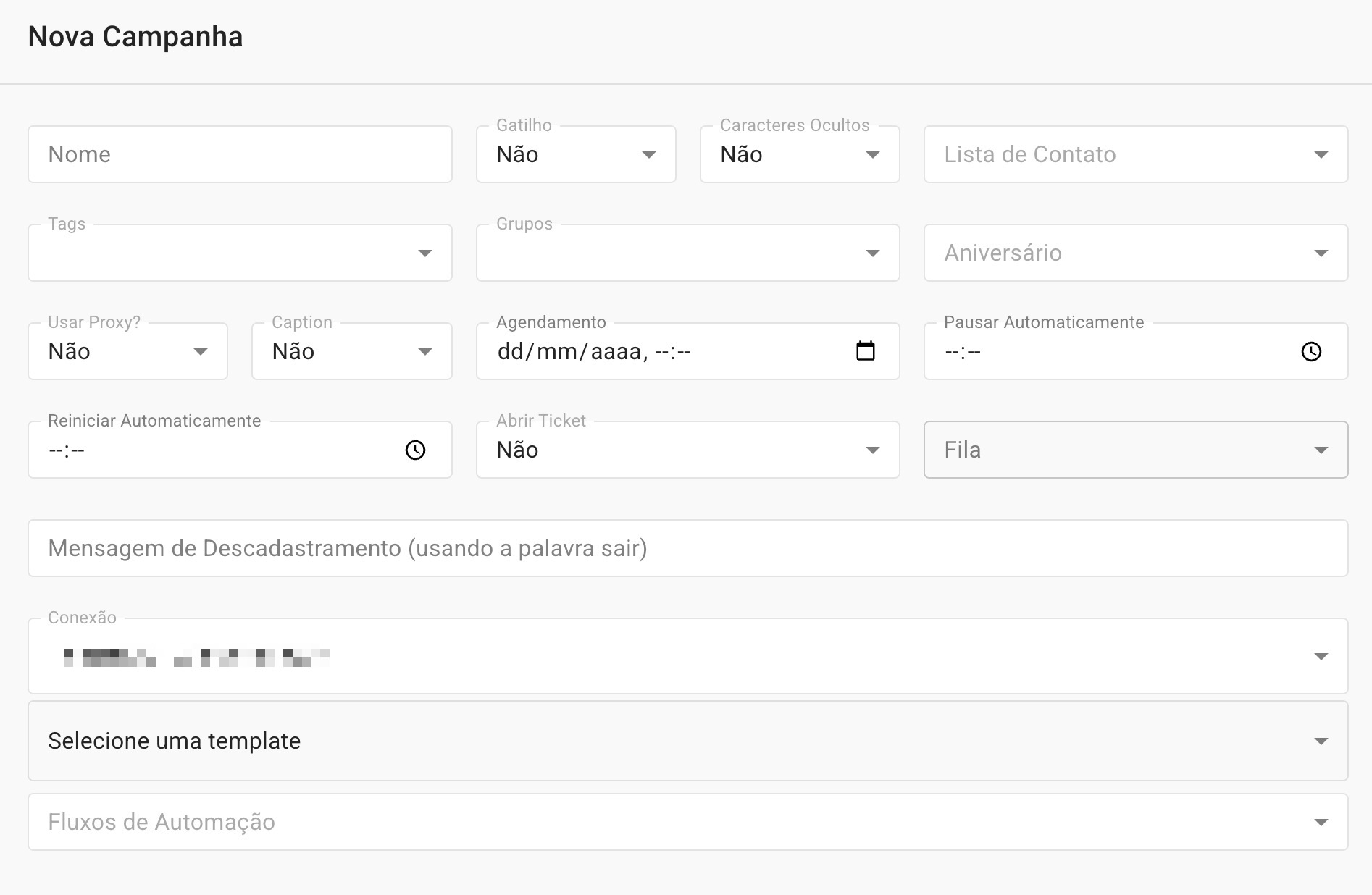
Definindo sua Campanha
 PASSO 01
Configurações básicas:
 Nome: escolha um nome para essa campanha.
Gatilho: não utilize na API Oficial.
Caracteres Ocultos: não utilize na API Oficial.
Usar Proxy: opção avançada para roteamento de tráfego do envio por um IP intermediário. Normalmente setado como Não.
PASSO 02
Defina uma fonte de contatos destinatários escolhendo apenas uma opção entre:
Lista de Contato: que você adicionou no menu → Criar Lista ou campanhas anteriores.
Obs 1: essa lista não tem relação com o menu principal → Contatos ).
Obs 2: para enviar templates com variáveis é preciso escolher essa fonte de contato (veja no final como preencher).
Tags: conversas que possuem uma tag específica.
Grupos: participantes de um grupo específico (a mensagem será enviada no privado para cada participante).
Aniversário: contatos que fazem aniversário em um mês específico.
PASSO 03
Agendando o tempo de envio das mensagens.
Agendamento: data e horário que a campanha iniciará os disparos.
Pausar automaticamente: horário que os disparos devem ser interrompidos no dia atual. Deixe vazio para continuar sem interrupção.
Reiniciar Automaticamente: caso tenha definido um horário para interromper, defina agora um horário para a campanha reiniciar após essa interrupção.
PASSO 04
Ajustando o atendimento ao cliente.
Abrir Ticket: escolha se o ticket da conversa deve permanecer aberto (status Aguardando) após o envio da campanha. Se optar por não abrir ticket, o mesmo será fechado após o envio da campanha, mesmo que ele já esteja em atendimento.
Fila: defina uma fila para o ticket permanecer caso você opte por abrir Ticket. Se optar por utilizar Fluxo de Automação, a Fila deve estar vinculada ao Fluxo.
Mensagem de Descadastramento: não utilize na API Oficial.
Conexão: escolha apenas uma conexão. Não utilize multiconexões quando for API Oficial.
PASSO 05
Escolha um template pré-cadastrado em sua conta business da META.
TEMPLATE SEM VARIÁVEL
Apenas selecione o template desejado.
Fluxos de Automação: inicia a automação de um fluxo do Flowbuilder Nativo após a resposta do contato. (Importante: definir no campo Fila, uma fila vinculada ao mesmo Fluxo de Automação selecionado aqui).
TEMPLATE COM VARIÁVEL
Para enviar um template com variáveis é preciso que a fonte de contato seja exclusivamente uma Lista de Contato enviada no menu → Criar Listas.
No planilha você deve preencher:
nome: nome do contato. numero: telefone no formato internacional, somente números. e-mail: email do contato se desejar. extra1: url da imagem do cabeçalho da mensagem template. extra2: o valor desejado para a variável de sua mensagem template. extra3: o valor desejado para a variável de sua mensagem template. extra4: o valor desejado para a variável de sua mensagem template. extra5: o valor desejado para a variável de sua mensagem template. extra6: texto do 1º botão. extra7: texto do 2º botão. extra8: texto do 3º botão.