
Variável
 O Bloco de Variável é a "memória" do seu fluxo. Ele serve para gravar uma informação importante para que o robô possa usar esse dado mais tarde, criando conversas personalizadas e inteligentes.
 Categoria: Dados
 Personalização: Chamar o cliente pelo nome (%nome%) ou confirmar um dado (%cpf%).
Integração: Salvar o resultado de uma consulta de API (ex: Status do Pedido).
Contexto: Lembrar exatamente o que o cliente digitou para iniciar a conversa.
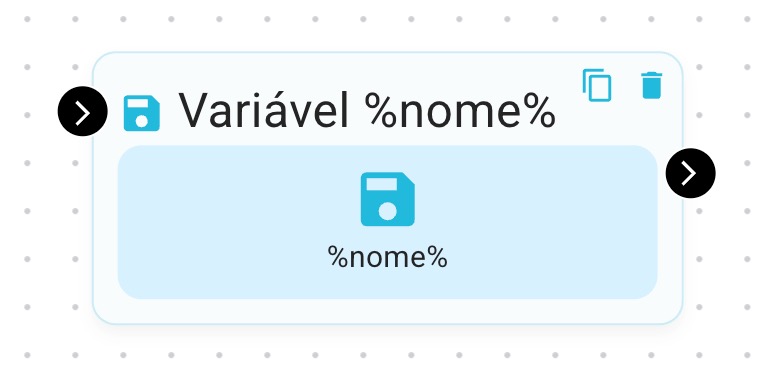
 Resumo Prático
 Acesse o menu FlowBuilder.
Em um fluxo, selecione o Bloco Variável.
Preencha sua mensagem e clique no botão Adicionar.
Como adicionar o bloco "Variável" no FlowBuilder
Acesse → FlowBuilder > editar fluxo > + > Variável
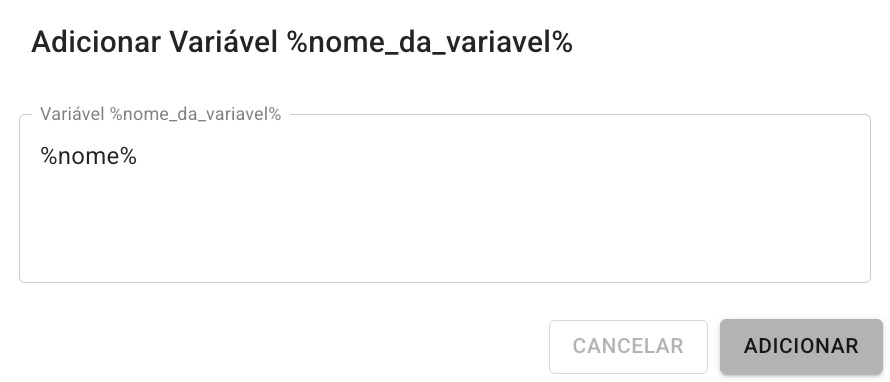
 Variável: digite o nome da variável entre %.
 Para finalizar, clique em Adicionar.

Como ARMAZENAR uma valor em uma variável
No bloco de Variável, use o formato %nome_variavel% para definir o nome da variável.
Exemplo: Se você quiser armazenar o nome de um lead, escreva %nome% no bloco de variável.
Ele pode ser utilizado:
- Após um Bloco de "Pergunta": A variável guarda a resposta digitada pelo lead.
- Após um Bloco de "Http Request / Code": A variável armazena o retorno enviado no código. (return)
- Após um Bloco de "Início do Fluxo": A variável salva o último texto enviado pelo cliente antes de iniciar o fluxo.

Como USAR o valor da variável em outros blocos
Em um bloco de "Conteúdo" ou de "Http Request / Code", use o mesmo formato %nome_variavel% que você utilizou para armazenar o valor.
No nosso exemplo, seria %nome%.
Como mover, editar, excluir, duplicar ou conectar um Bloco no FlowBuilder
Acesse → FlowBuilder > editar fluxo
 Mover posição: clique e arraste um bloco para mudá-lo de posição.
Editar: duplo clique no bloco desejado.
Excluir: clique simples no bloco desejado, aperte a tecla Delete do teclado ou clique no ícone de “lixeira” no canto superior direito do bloco.
Duplicar: clique no ícone de “duplicar” no canto superior direito do bloco (ao lado do ícone de “lixeira”).
Conectores: cada bloco tem um ponto de saída (à direita) e/ou um ponto de entrada (à esquerda) – representado por um círculo preto com uma seta branca dentro. Para conectar um bloco no outro, clique em um ponto de saída de um bloco e arraste até um ponto de entrada de outro bloco. Isso diz ao robô: “depois de fazer isso, vá para aquilo”.
 Dúvidas Comuns
Posso usar espaços no nome da variável? Não recomendamos. Use _ para separar palavras (ex: %data_nascimento% em vez de %data nascimento%). Espaços podem quebrar o código.
A variável expira ou apaga? A variável fica gravada no ticket (conversa desse cliente com essa conexão). A variável não expira e não pode ser apagada, mas pode ser sobrescrita ao passar pelo fluxo.
Posso sobrescrever uma variável? Sim. Se você usar %opcao% no começo do fluxo e depois usar %opcao% de novo mais à frente, o valor antigo será apagado e substituído pelo novo.
 Erros Comuns
Sintaxe Errada (O erro das Chaves): Tentar definir a variável usando ou apenas nome.
Neste bloco, é obrigatório usar as porcentagens: %nome%.
Variável "Vazia": Tentar usar uma variável antes de defini-la.
Exemplo: Dizer "Olá %nome%" logo na primeira mensagem, antes de salvar uma variável. O robô vai enviar o texto feio "%nome%" para o cliente.
Não Conectar Imediatamente: Colocar um bloco de texto ou menu entre a Pergunta e a Variável ou entre o Http Request / Code e a Variável.
O sistema perde a referência da resposta. O Bloco Variável precisa ser o vizinho imediato da fonte do dado. A única exceção é ter um bloco Temporizador entre eles.