
Adicionar / Remover Tags
 Os Blocos de Adicionar ou Remover Tags são os organizadores invisíveis do seu fluxo. Eles servem para classificar o ticket automaticamente enquanto ele passa pelo fluxo sem precisar de intervenção humana.
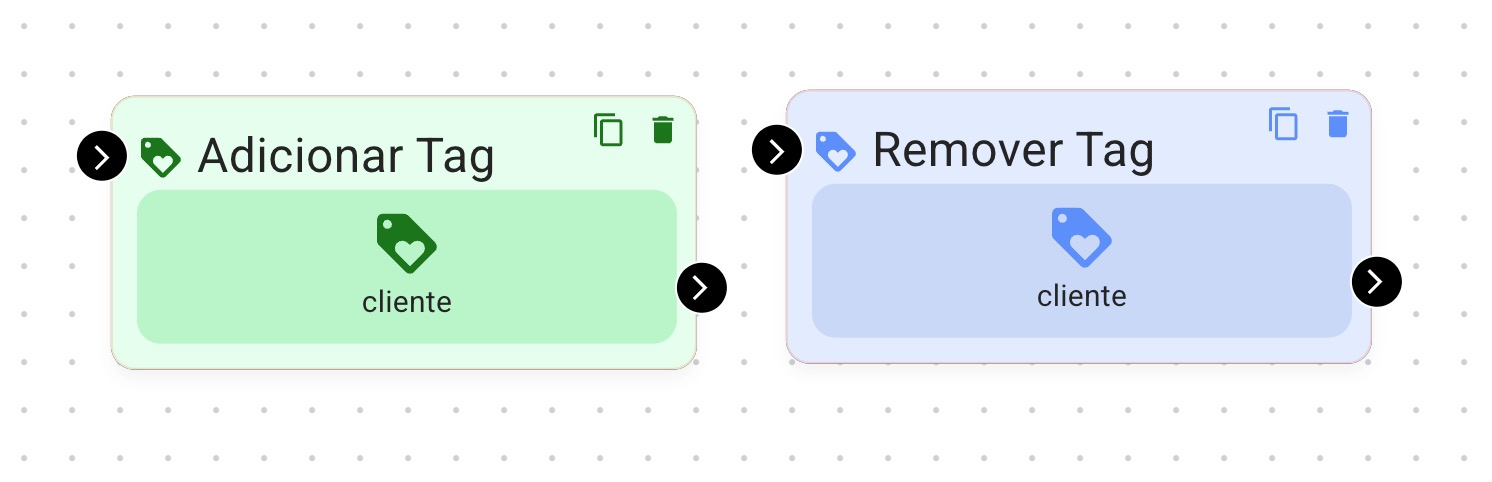
 Adicionar Tag: atribui uma "etiqueta" ao ticket (ex: "Interesse em Sapato").
Remover Tag: retira etiqueta antiga (ex: Remove "Novo Lead" quando ele vira "Cliente Comprou").
 Categoria: Dados
 Segmentação: Marque clientes por interesse (Vendas, Suporte, Financeiro) para ações futuras.
Funil de Vendas: Monitore a jornada (ex: Tag "Topo de Funil" -> Tag "Fundo de Funil").
Gatilhos: Use tags para rotear fluxo combinando com o bloco de "Condição" ou para disparar outras automações com "Remarketing de Tags", acessando o menu → Tags > editar Tag > Fluxo de Automação > Quando ele inicia
 Resumo Prático
 Acesse o menu FlowBuilder.
Em um fluxo, selecione o Bloco Adicionar Tag ou Remover Tag.
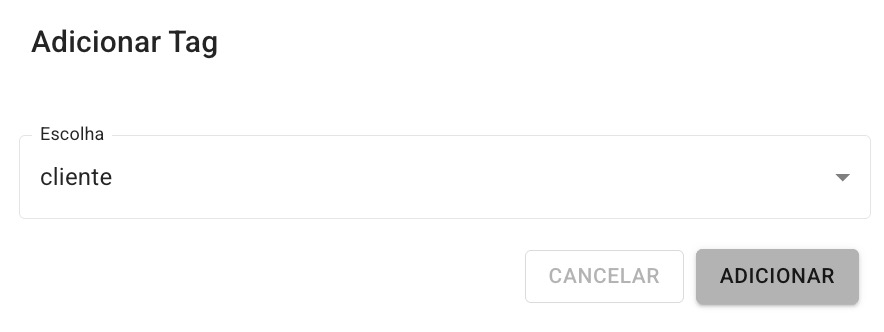
Selecione a opção e clique no botão Adicionar.
Como adicionar o bloco "Adicionar Tag" no FlowBuilder
Acesse → FlowBuilder > editar fluxo > + > Adicionar Tag
Como adicionar o bloco "Remover Tag" no FlowBuilder
Acesse → FlowBuilder > editar fluxo > + > Remover Tag
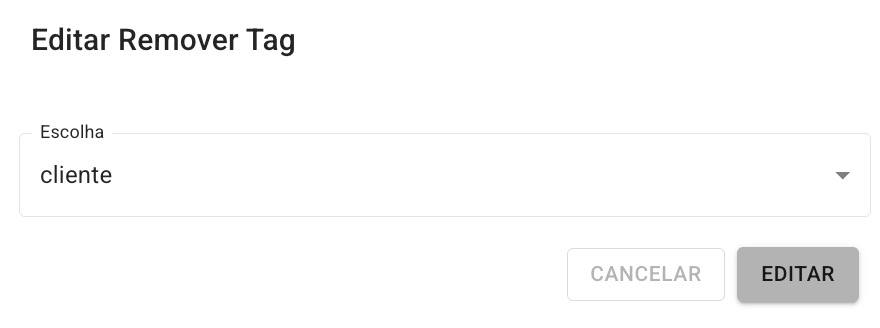
 Escolha: selecione uma tag - previamente cadastrada no sistema - que será removida do ticket quando passar pelo fluxo. Dentre as opções, você pode também escolher a opção "Remover Todas as Tags"
Para finalizar, clique em Adicionar.
Como mover, editar, excluir, duplicar ou conectar um Bloco no FlowBuilder
Acesse → FlowBuilder > editar fluxo
 Mover posição: clique e arraste um bloco para mudá-lo de posição.
Editar: duplo clique no bloco desejado.
Excluir: clique simples no bloco desejado, aperte a tecla Delete do teclado ou clique no ícone de “lixeira” no canto superior direito do bloco.
Duplicar: clique no ícone de “duplicar” no canto superior direito do bloco (ao lado do ícone de “lixeira”).
Conectores: cada bloco tem um ponto de saída (à direita) e/ou um ponto de entrada (à esquerda) – representado por um círculo preto com uma seta branca dentro. Para conectar um bloco no outro, clique em um ponto de saída de um bloco e arraste até um ponto de entrada de outro bloco. Isso diz ao robô: “depois de fazer isso, vá para aquilo”.
Escolha: selecione uma tag - previamente cadastrada no sistema - que será atribuída ao ticket quando passar pelo fluxo.
Para finalizar, clique em Adicionar.
 Dúvidas Comuns
O cliente vê a Tag? Não. As tags são 100% internas.
Posso adicionar várias tags de uma vez? Não. Para adicionar múltiplas (ex: "Interesse em Tênis" E "Promoção Black Friday"), basta colocar blocos de "Adicionar Tag" um seguido do outro.
E se eu mandar remover uma tag que o cliente não tem? O sistema apenas ignora e segue o fluxo. Não gera erro. Ele entende como "já está sem a tag, então tudo certo".
 Erros Comuns
Esquecer de Criar a Tag Antes: Tentar configurar o bloco e não achar a etiqueta na lista.
Confundir Tag com Fila: Achar que adicionar a Tag "Financeiro" move o cliente para o Departamento Financeiro. Não move.
Tag é um adesivo de identificação. Fila é o local de atendimento. Para mover o cliente, use o bloco "Fila".