
Mais Talk
Mais TalkCentral de Ajuda
Mais Talk
Mais TalkCentral de Ajuda
Recursos Trilha Referência APIs
Primeiros Passos ▸
Visão Geral do Sistema Básica Adicionar a Primeira Conexão Vincular uma Setor à Conexão API Oficial Definir Equipe e permissões
Meu Perfil ▸
Status do Perfil Editar Perfil ou Alterar Senha Recuperar Senha
Chats / Tickets ▸
Chats – Visão Geral Ticket x Protocolo 💡 Aguardando x Atendendo 💡 Informações do Ticket Informações do Contato Novo Chat Ações de Mensagem Ações do Ticket – Devolver ao Setor – Transferir Ticket – Encerrar Ticket Alertas Vermelhos no Chat
Atendimento Otimizado ▸
Automação ou Atendente Humano 💡 Mensagem de Ausência Mensagem de Encerramento Mensagem de Aniversário Mustaches Mover após (Aguardando) Encerrar por Inatividade (Atendendo) Avise-me Siga-me Avaliações Carteira de Clientes Rodízio de Atendimento
Ligações ▸
Entendendo VoIP Entendendo PABX PABX -> Ramais PABX -> Ligação VoIP PABX -> WhatsApp (QR Code) Pro PABX -> WhatsApp Oficial Oficial
Contatos ▸
Visão Geral Contatos Adicionar Contato Editar Contato Excluir Contato Bloquear Contato Pesquisar Contato Iniciar Conversa com um Contato Importar Contatos (planilha) Importar Contatos (telefone) Exportar Contatos
Tarefas ▸
Visão Geral Tarefas Adicionar Tarefa Adicionar Tarefa ao Ticket Editar Tarefa Excluir Tarefa Comentar Tarefa Compartilhar Tarefa Concluir Tarefa
Agendamentos ▸
Visão Geral Agendamentos Adicionar Agendamento Editar Agendamento Excluir Agendamento
Tags ▸
Visão Geral Tags Tipos de Tags Tags de Atendimento Tags de Encerramento Tags de CRM Adicionar Tag Editar Tag Excluir Tag Kanban de Tags Pixel Meta em Tags Remarketing em Tags
Respostas Rápidas ▸
Resposta Rápida Envio de Texto Resposta Rápida Envio de Mídia Resposta Rápida Envio de Contato Resposta Rápida Envio de Localização Resposta Rápida de Fluxo Editar Resposta Rápida Excluir Resposta Rápida Ideias de Respostas Rápidas
Campanhas ▸
Configurar Campanhas Fontes de Contatos para Campanhas Nova Campanha Nova Campanha API Oficial
Inteligência Artificial ▸
* Pré-Requisitos IA Transcrever Áudios Análise de Atendimento GPT Assistant ▸
Tipo Prompt Tipo Agente OpenAI GPT Assistant em Grupos Comandos GPT Assistant
FlowBuilder ▾
Visão Geral FlowBuilder Categorias de Fluxos Pontos de Entrada (Gatilho) ▸
Gatilho via Conexão Gatilho via Bloco Trocar de Fluxo Gatilho via Remarketing de Tag Gatilho via Resposta Rápida Gatilho via Campanha Gatilho via API Gatilho via Webhooks Trigger
Blocos ▾
Conteúdo Mensagem Mensagem Interna Dados Pergunta Dados Mensagem Variável Dados Enviar Contato Mensagem Enviar Localização Mensagem Enviar Template Mensagem Roteador Menu Mensagem Roteador Adicionar / Remover Tags Dados Condição Roteador Randomizador Roteador Horário de Expediente Roteador Http Request / Code Dados Integração Pixel Meta Dados Integração Asaas Financeiro Integração Encerrar Fluxo Finalização Encerrar Fluxo [Resposta Rápida] Finalização Departamentos Atendimento Finalização Operador Atendimento Finalização Rodízio Atendimento Finalização Roteador Trocar de Fluxo Finalização Trocar de Fluxo para Typebot Finalização
Gestão de Links ▸
Visão Geral Gestão de Links Adicionar Link Editar Link Excluir Link Relatório do Link
Integrações ▸
Token da Conexão Token OpenAI Access Token Meta n8n via Webhook n8n via Flowbuilder
Perguntas Frequentes ▸
Como atualizar o cache
Problema / Solução ▸
Aguardando mensagem. Essa ação pode levar alguns instantes. API não funciona Conexão desconectada Conexão não lê o QR CODE Mensagem não aparece no Aguardando Ticket em Atendimento voltando para o Aguardando Missing Body in Payload
Aplicativo ▸
Como Instalar o PWA Notificações Push
Vídeos Contato para Suporte
FlowBuilder › Blocos › Enviar Contato

Enviar Contato

Mensagem
🔍

🧩 O Bloco Enviar Contato é a ferramenta ideal para compartilhar números de telefone de forma profissional e prática.

Em vez de o robô enviar o número solto no meio do texto (o que obriga o cliente a copiar, abrir o discador e colar), este bloco envia um Cartão de Contato. O cliente recebe aquele "quadradinho" clássico do WhatsApp e, com um clique, já pode salvar na agenda ou iniciar uma nova conversa.

🏷️ Categoria: Mensagem

☑️ Praticidade: Peça para seu cliente salvar o seu contato, isso ajuda a fortalecer seu número, diminuindo as chances de bloqueio.

☑️ Networking: Enviar o contato pessoal de um consultor ou gerente para o cliente.

☑️ Facilidade: Evitar que o cliente digite o número errado ao tentar salvar.
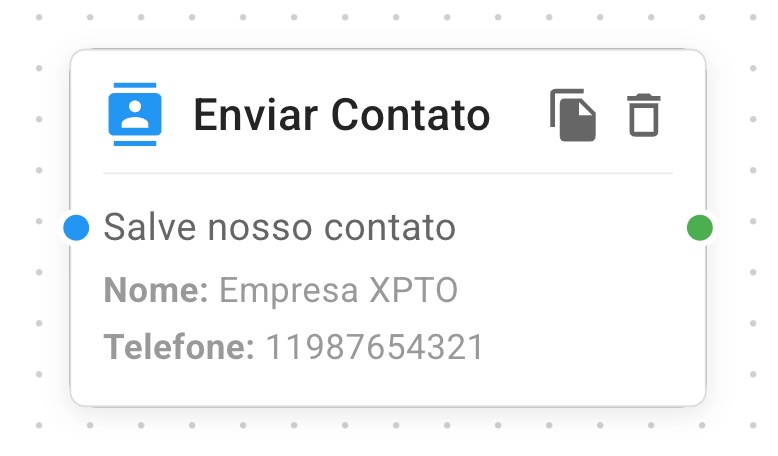
FlowBuilder Bloco Enviar Contato

📋Resumo Prático

➡️ Acesse o menu FlowBuilder.

➡️ Em um fluxo, selecione o Bloco Enviar Contato.

➡️ Preencha os campos e clique no botão Adicionar.

Como aparece para o cliente

Diferente de uma mensagem de texto comum, o cliente verá um Card Visual. O Card contém:

◽ Ícone de usuário padrão

◽ O Nome que você configurou

◽ O botão Conversar e o botão Adicionar contato. (dependendo do sistema do celular dele).
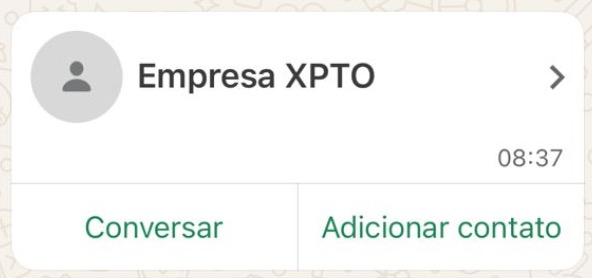
Como adicionar o bloco "Enviar Contato" no FlowBuilder

Acesse → FlowBuilder > editar fluxo > + > Enviar Contato
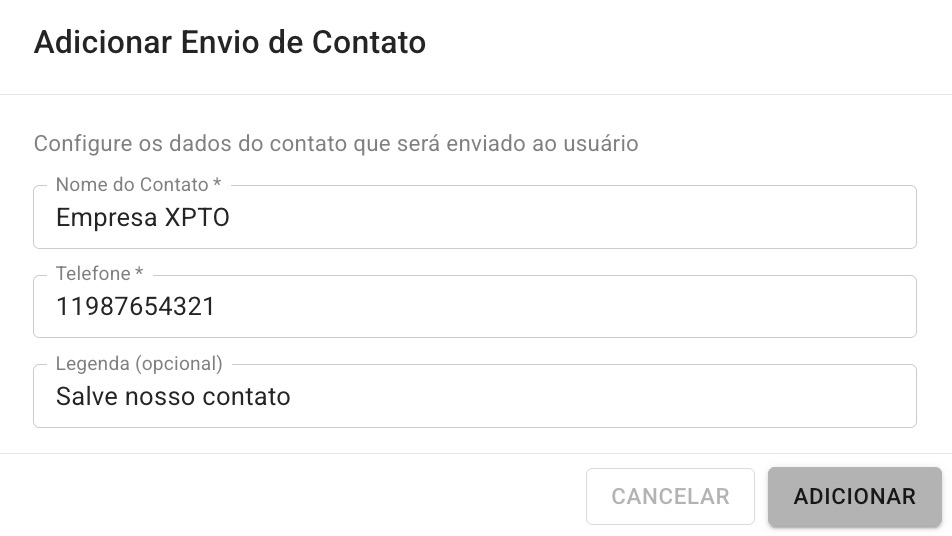
🔘 Nome do Contato: digite o nome do contato que vai ser salvo na agenda.

🔘 Telefone: digite o telefone do contato.

🔘 Legenda: digite uma mensagem curta que é enviada junto com o cartão.

🔲 Para finalizar, clique em Adicionar.

Como mover, editar, excluir, duplicar ou conectar um Bloco no FlowBuilder

Acesse → FlowBuilder > editar fluxo

◽ Mover posição: clique e arraste um bloco para mudá-lo de posição.

◽ Editar: duplo clique no bloco desejado.

◽ Excluir: clique simples no bloco desejado, aperte a tecla Delete do teclado ou clique no ícone de “lixeira” no canto superior direito do bloco.

◽ Duplicar: clique no ícone de “duplicar” no canto superior direito do bloco (ao lado do ícone de “lixeira”).

◽ Conectores: cada bloco tem um ponto de saída (à direita) e/ou um ponto de entrada (à esquerda) – representado por um círculo preto com uma seta branca dentro. Para conectar um bloco no outro, clique em um ponto de saída de um bloco e arraste até um ponto de entrada de outro bloco. Isso diz ao robô: “depois de fazer isso, vá para aquilo”.

❔Dúvidas Comuns

Posso enviar o contato da própria empresa? Sim! É uma ótima estratégia pedir: "Salve nosso contato para não perder nossas promoções" e enviar este bloco com o próprio número que o bot está usando.

O cliente é obrigado a salvar? Não. O bloco apenas facilita o processo. O cliente decide se clica para salvar ou não.

Funciona no WhatsApp Web? Sim, funciona perfeitamente tanto no celular quanto no computador.

← AnteriorVariável Próximo →Enviar Localização
© 2026 Mais Talk — Todos os direitos reservados