
Cloudflare R2
Link para contratar a Cloudflare R2:
 Resumo Prático (Consulta Rápida)
 Crie um Bucket e seu domínio.
Gere as Credenciais.
Vincule o bucket e as credenciais dentro de nossa plataforma em “Configurações” > “Armazenamento Remoto de Arquivos“.
Criar um Bucket
Buckets atuam como containers (semelhantes a pastas) sendo essenciais para organização eficiente dos seus dados.
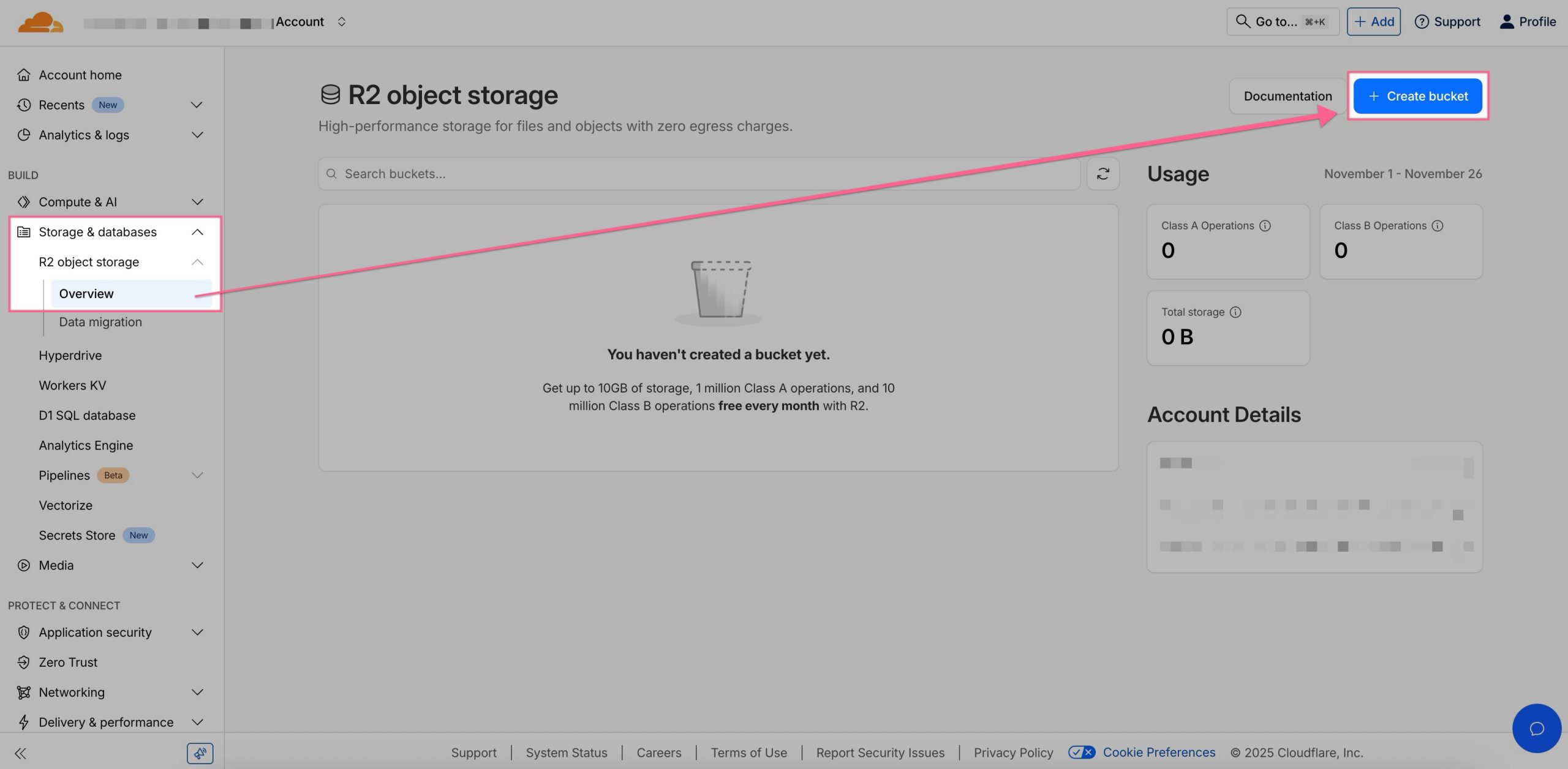
 Logado em sua conta da Cloudflare, acesse o menu → Build > Storage & Databases > R2 Object Storage > Overview > Create Bucket
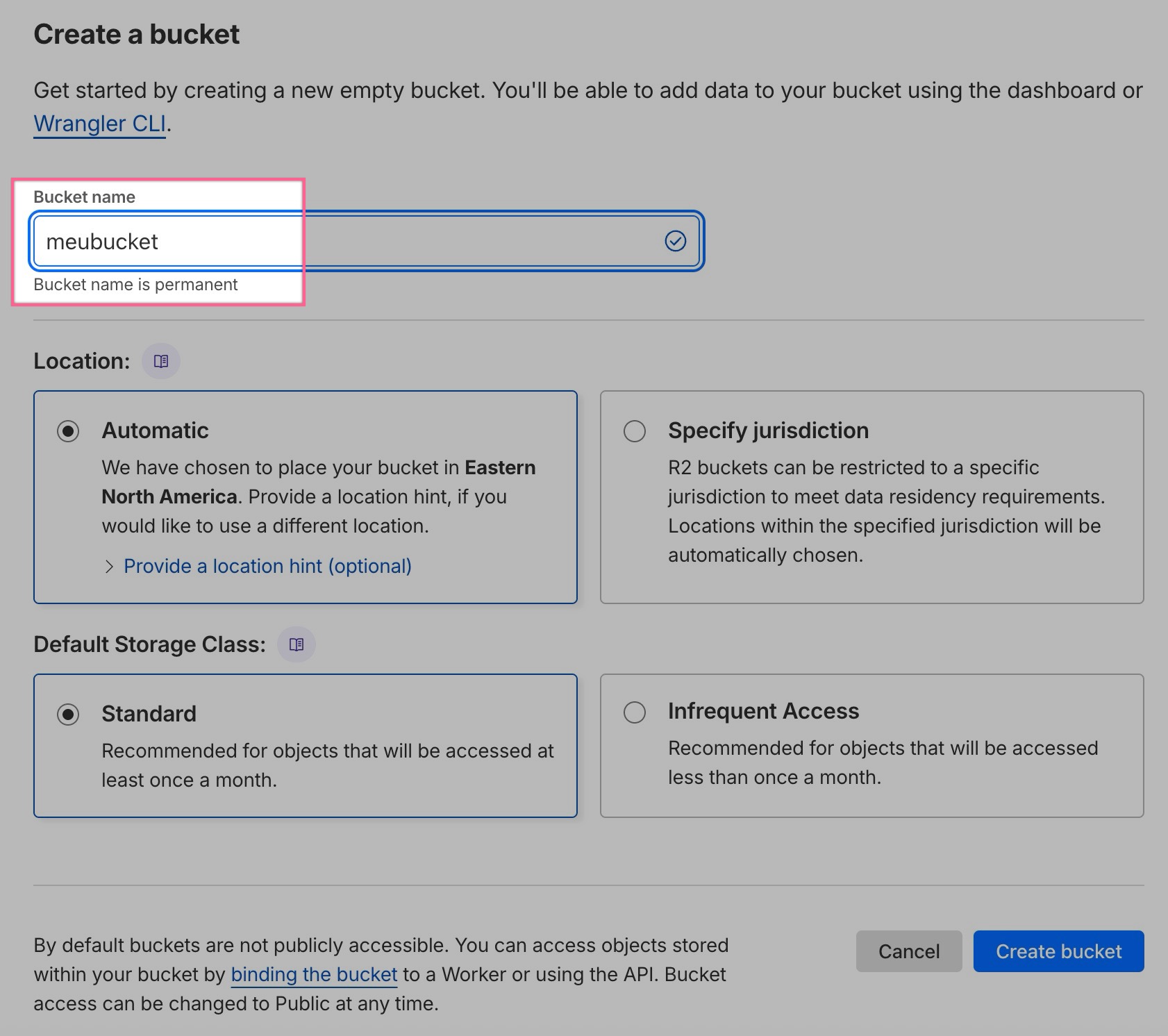
 Escolha um Nome para seu bucket.
Criar um Domínio para o Bucket
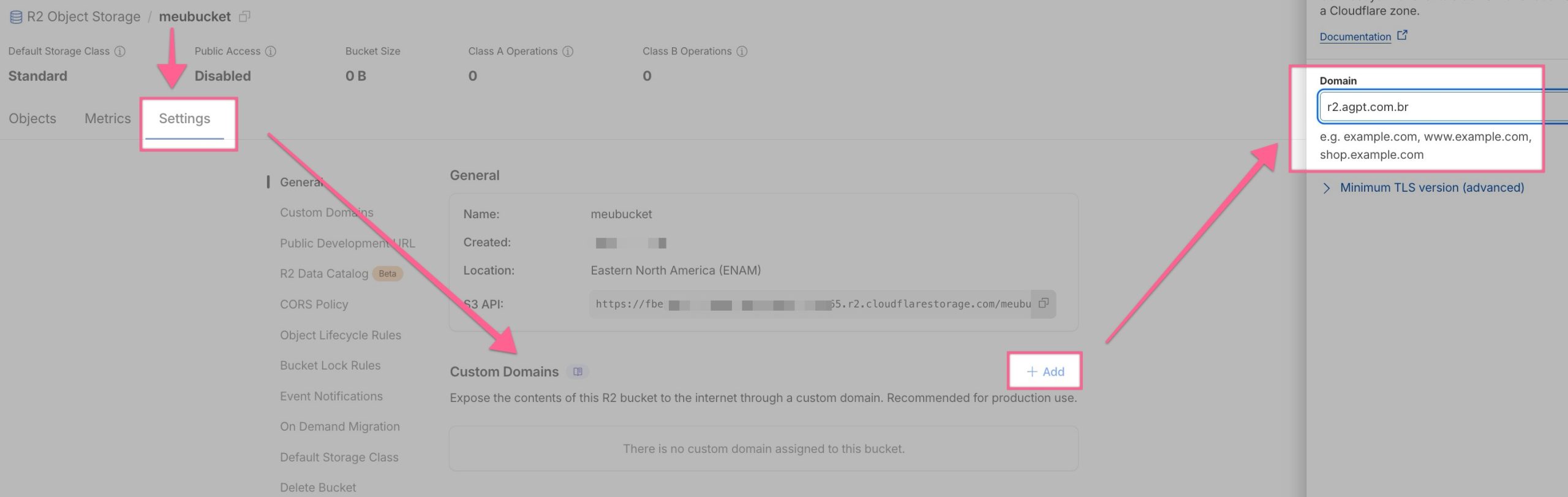
Clique no Bucket criado, na aba "Settings", clique no botão "+ Add" da seção Custom Domains.
Adicione (ou crie) um subdomínio para esse bucket.
Criar uma Credencial
Agora vamos gerar as API Keys, que são chaves criptografadas que permitem a conexão segura da nossa plataforma com esses buckets.
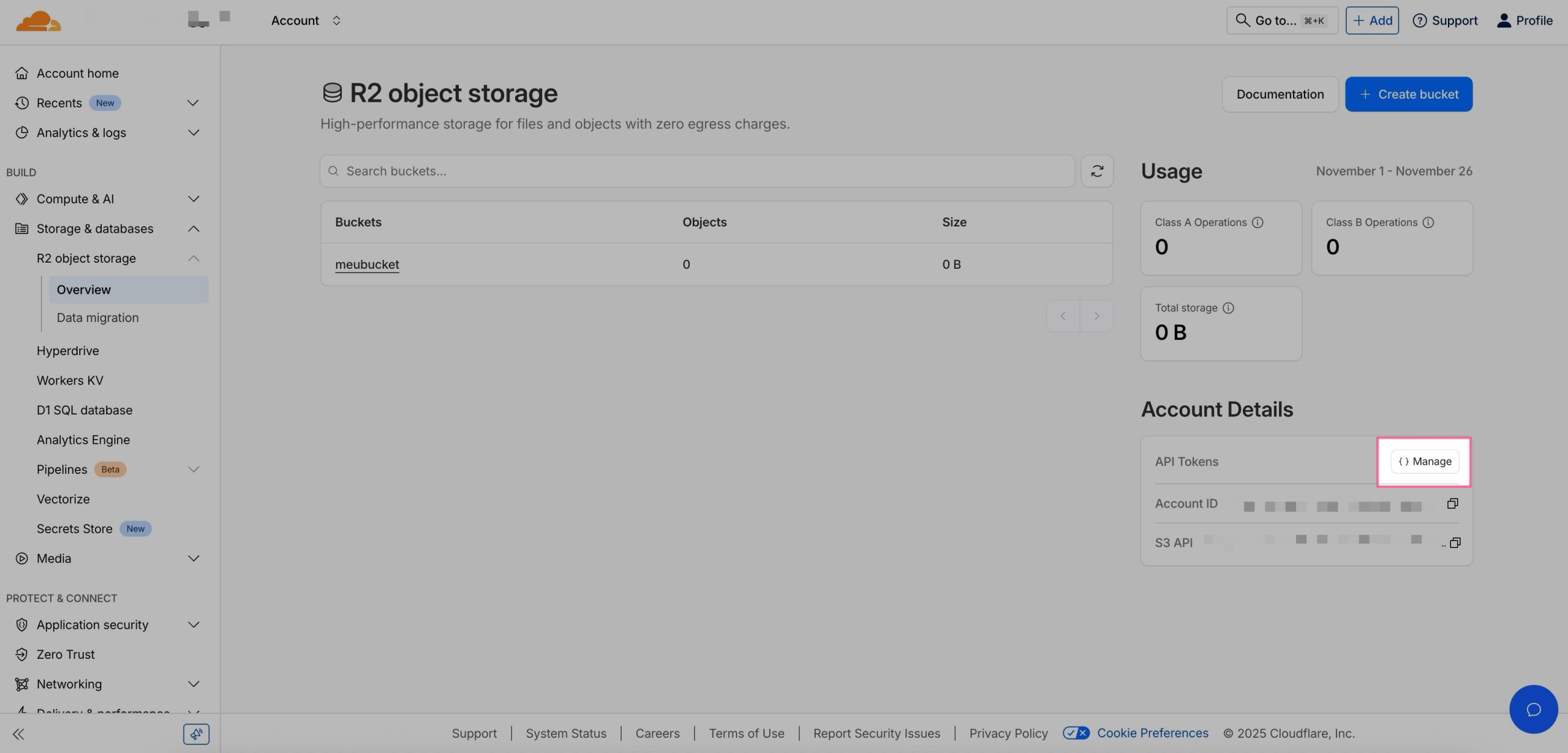
Dentro do Manage da seção Account Details, clique em "Create Account API Token".
 Defina o nome do Token, e a opção "Object Read & Write" antes de criar seu token.
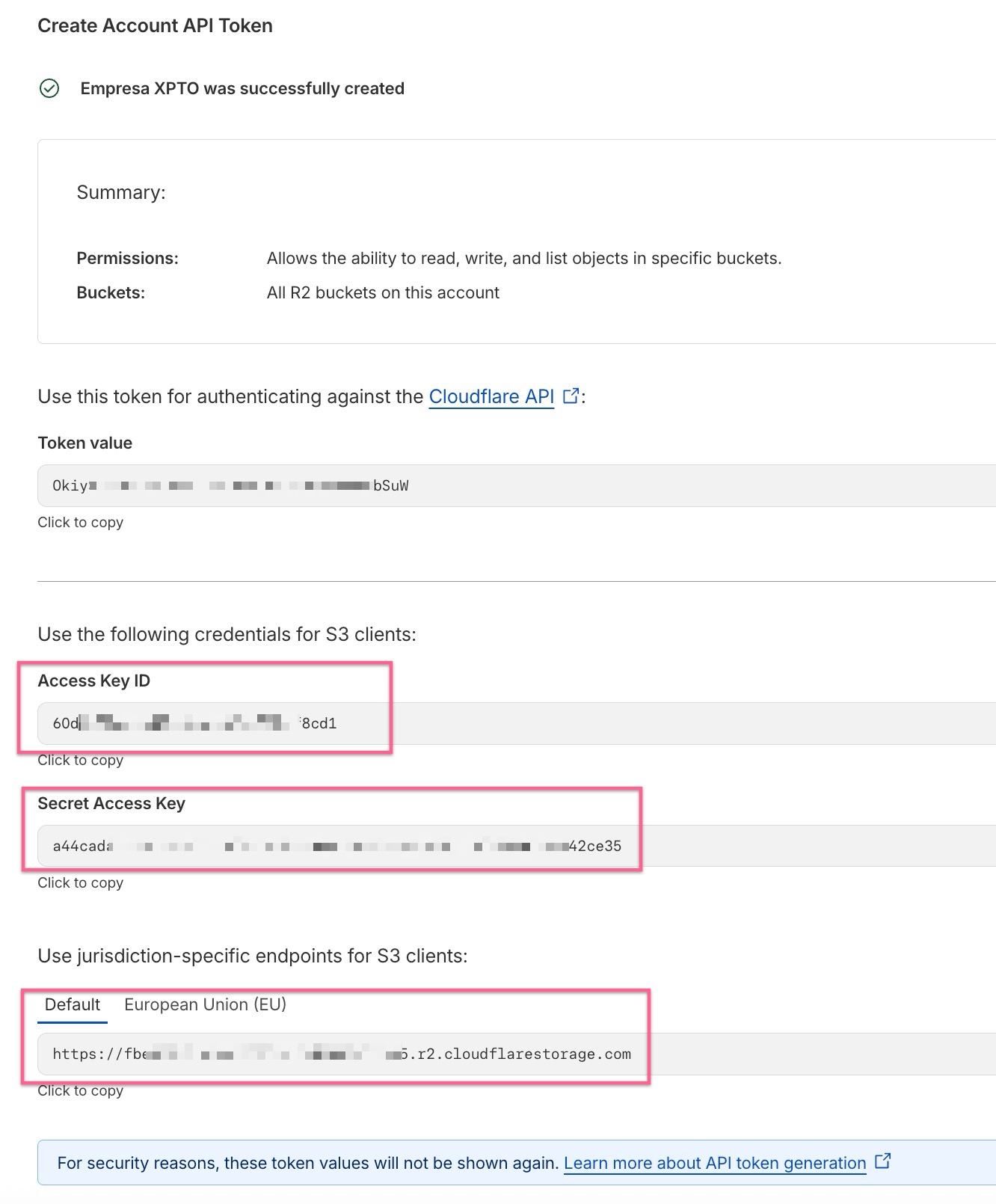
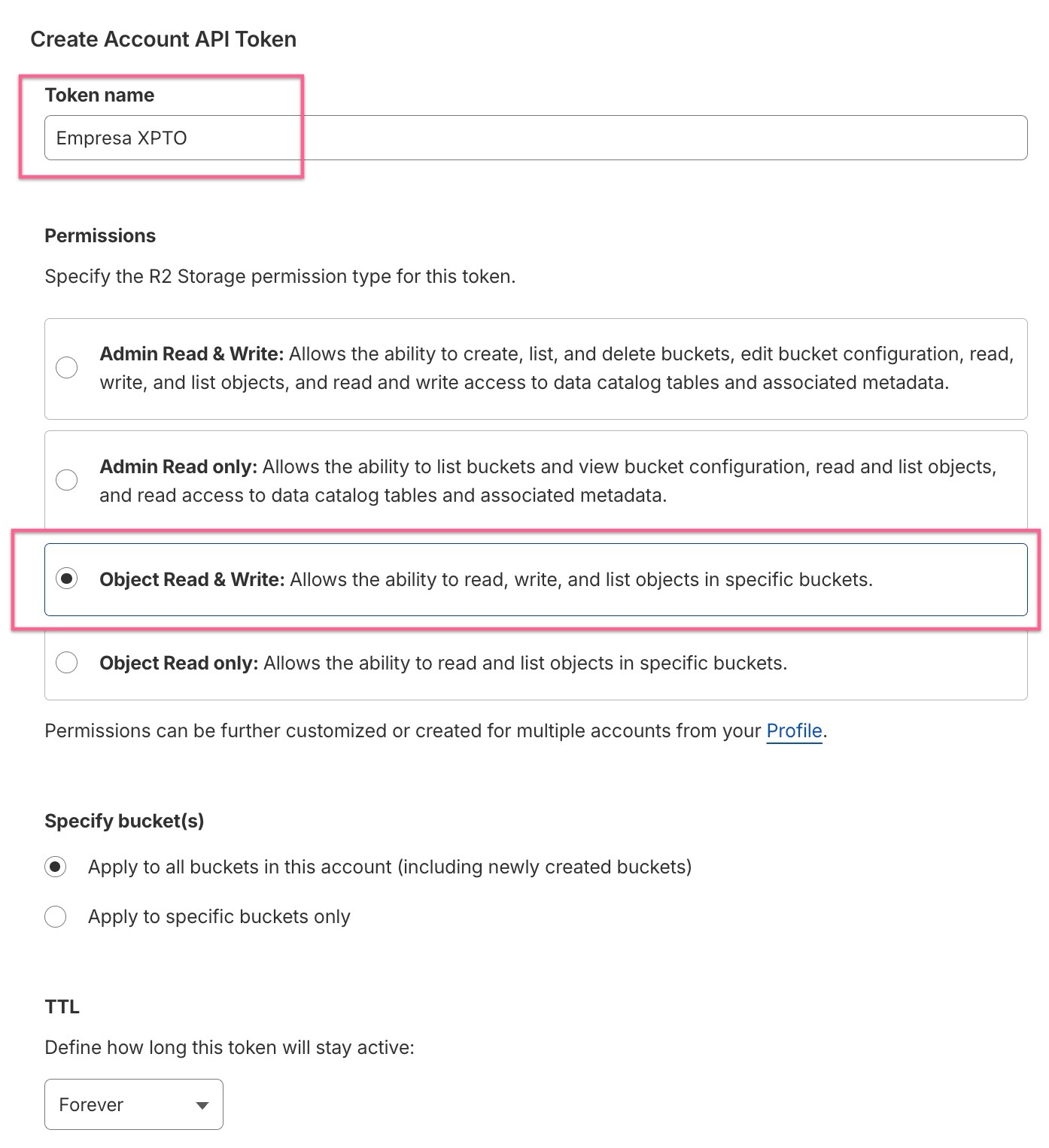 Com as keys geradas é importante copiá-las em local seguro, pois não será possível copiar novamente no futuro.
Copie a Access Key
Copie a Secret Key
Copie também sua URL S3 API
Integrar o armazenamento externo
Em nossa plataforma, acesse o menu → Configurações > Armazenamento Remoto de Arquivos para vincular a Empresa a esse Bucket.
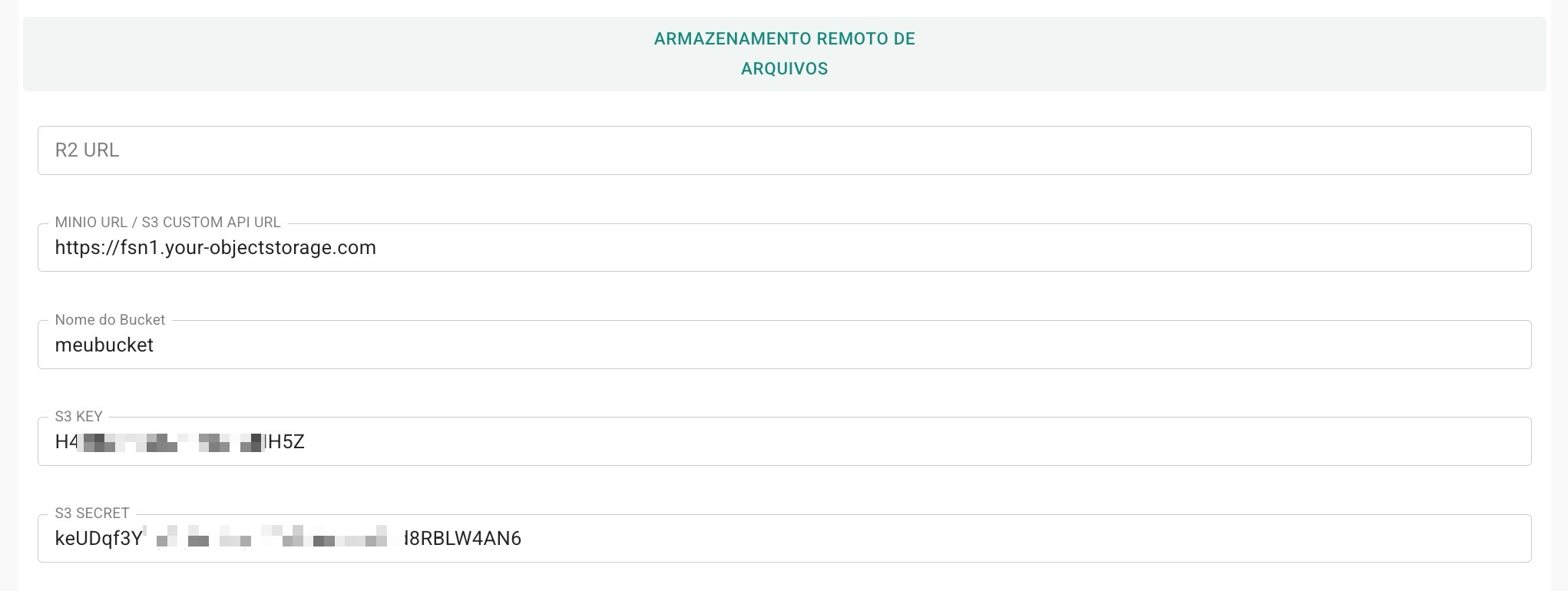 Copie e cole as informações de seu Bucket nos respectivos campos:
R2 URL: cole a URL do Custom Domain que você criou em seu bucket.
Minio URL / S3 Custom Api URL: cole a URL S3 API da sua conta
Nome do Bucket: mesmo nome definido em seu bucket
S3 Key: cole a "Access Key" copiada na credencial gerada anteriormente em seu bucket.
S3 Secret: cole a "Secret Key" copiada na credencial gerada anteriormente em seu bucket.
 Pronto!
A partir de agora, todos arquivos recebidos em nossa plataforma serão enviados para o seu bucket após alguns minutos.
É importante confirmar se tudo está funcionando corretamente. Acesse seu bucket e verifique se os arquivos estão sendo sincronizados (backup).